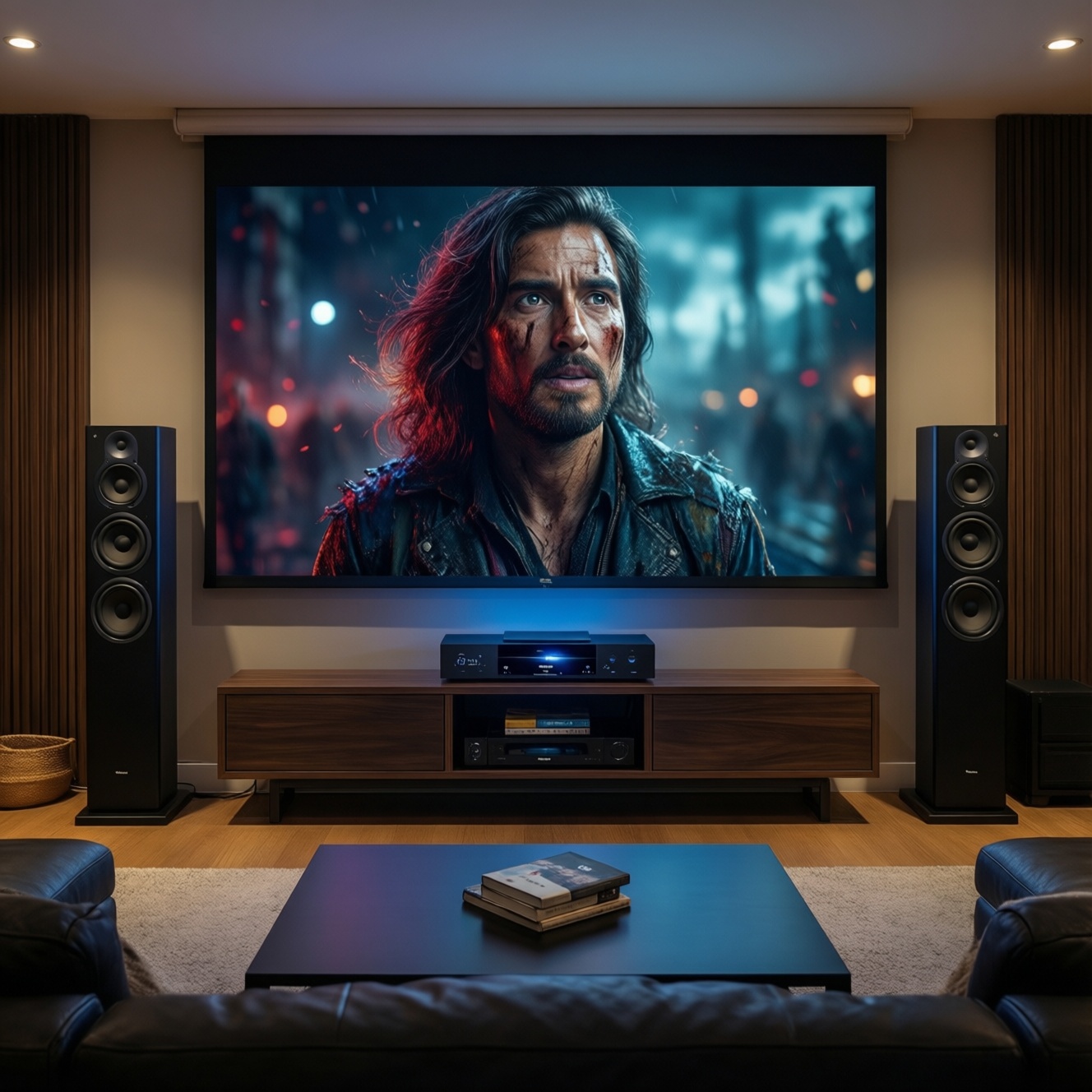
Идеальный просмотр начинается с проверки всей цепочки: источник, кабель, приложение, телевизор и аудиосистема должны поддерживать нужный формат. Затем выбирают правильный профиль изображения, проверяют HDR и частоту кадров, отключают агрессивную обработку и настраивают звук без клиппинга. Изменяйте параметры по одному, чтобы быстро найти причину проблемы.
Короткий чек-лист перед воспроизведением
- Проверьте качество и формат исходного файла или потокового сервиса.
- Убедитесь, что HDMI-кабель, порт и внешнее устройство поддерживают нужный сигнал.
- Выберите режим изображения для фильмов, а HDR включайте только при наличии HDR-контента.
- Сопоставьте частоту кадров источника и режим телевизора без принудительного сглаживания.
- Проверьте, что аудиоформат поддерживается телевизором, ресивером или саундбаром.
- После изменений протестируйте тёмные сцены, движение, диалоги и громкие эпизоды.
| Пункт | Цель | Риск | Быстрый фикс |
|---|---|---|---|
| Источник | Получить исходное качество | Поток или файл ограничен | Выбрать доступное максимальное качество |
| HDMI-цепочка | Передать разрешение и HDR | Совместимость порта или кабеля | Использовать другой порт или кабель |
| HDR | Корректно показать диапазон яркости | Выцветшее или слишком тёмное изображение | Сверить режим источника и телевизора |
| Частота кадров | Убрать рывки и лишнее сглаживание | Мыльное движение или эффект телесериала | Отключить агрессивную интерполяцию |
| Звук | Сохранить диалоги и динамику | Задержка, обрывы, перегрузка | Проверить формат вывода и задержку |
Проверка источника и целостности сигнальной цепочки
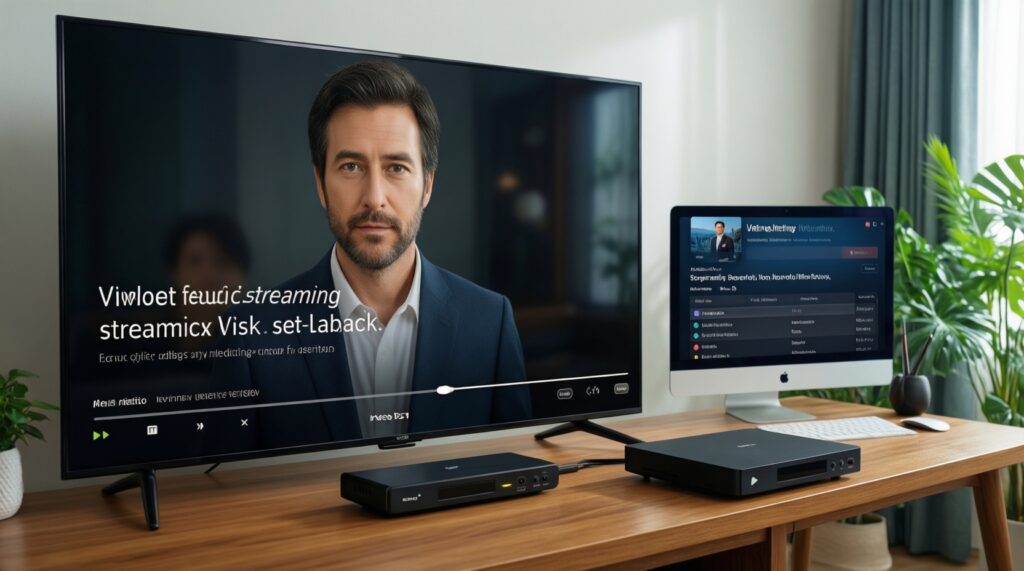
Раздел подходит тем, кто смотрит фильмы через Smart TV, приставку, компьютер или медиаплеер и хочет исключить потери до настройки самого телевизора. Не стоит менять расширенные параметры, если проблема вызвана слабым интернет-соединением, неподдерживаемым форматом или неисправным кабелем.
- Проверьте источник: откройте сведения о видео и убедитесь, что разрешение, HDR и звуковая дорожка соответствуют ожиданиям.
- Пройдите цепочку от источника до экрана: устройство → HDMI-порт → ресивер или саундбар → телевизор. Временно подключите источник напрямую к телевизору, чтобы локализовать неисправность.
- Проверьте настройки вывода внешнего устройства. Выберите автоматическое определение разрешения и отключите принудительный режим, если он вызывает пропадание сигнала.
Для запроса "настройка телевизора для идеального изображения" сначала важнее стабильный и совместимый сигнал, а не ручная коррекция каждого параметра. Если изображение периодически прерывается, начните с другого HDMI-порта и короткого исправного кабеля.
Настройка звука: кодеки, динамика и уровень громкости
Понадобятся пульт телевизора, доступ к настройкам вывода звука и сведения о подключённой акустике. Для саундбара или ресивера заранее определите способ подключения: HDMI eARC/ARC, оптический выход или беспроводной канал.
- Выберите устройство вывода: динамики телевизора, саундбар, ресивер или наушники.
- Установите автоматический или совместимый формат цифрового звука. Если появляются тишина и обрывы, временно выберите PCM или стереорежим.
- Настройте задержку синхронизации губ и речи. Меняйте её небольшими шагами, проверяя диалоговую сцену.
- Отключите виртуальный объёмный звук, усиление баса и автоматическую нормализацию, если они делают речь неразборчивой.
- Проверьте громкость на тихой речи и на громком эпизоде. Не повышайте усиление, если слышны хрип или заметное искажение.
Практичные "лучшие настройки звука на телевизоре" зависят от комнаты и акустики: для встроенных динамиков часто полезнее режим речи, а для внешней системы - нейтральный профиль без двойной обработки.
Оптимизация изображения: HDR, частота кадров и разрешение
Перед изменениями учтите ограничения и риски:
- Название пунктов меню отличается у производителей и версий прошивки.
- HDR не улучшает SDR-контент автоматически; принудительный HDR может исказить цвета.
- Сброс изображения безопаснее ручного изменения сервисных параметров.
- Слишком высокая резкость, контраст или сглаживание способны скрыть реальные дефекты источника.
- Выберите профиль для просмотра фильмов.
Начните с режима "Кино", "Фильм" или аналогичного нейтрального профиля. Если он слишком тёмный для вашей комнаты, используйте стандартный профиль и уменьшите чрезмерную обработку вручную. - Проверьте разрешение источника.
Для контента 4K выберите автоматический или максимальный поддерживаемый режим вывода. Если изображение мерцает или пропадает, вернитесь к более совместимому режиму и проверьте кабель. - Активируйте HDR только для HDR-сигнала.
Откройте сведения о воспроизведении и убедитесь, что телевизор действительно получил HDR. Для запроса "как настроить HDR на телевизоре" безопасная последовательность такова:- включить автоматическое определение HDR;
- выбрать HDR-профиль без демонстрационного режима;
- проверить детали в светлых и тёмных участках;
- отключить динамический контраст, если он теряет детали.
- Сопоставьте частоту кадров.
Оставьте частоту вывода автоматической, если устройство умеет переключаться под источник. При рывках проверьте режим кинообработки, а при неестественно плавном движении уменьшите или отключите интерполяцию кадров. - Проверьте резкость и масштабирование.
Установите умеренную резкость и режим отображения без обрезки краёв. Для проверки используйте субтитры, тонкие линии и мелкие детали в неподвижной сцене.
Чтобы понять, как смотреть фильмы в 4K HDR, проверьте не только маркировку фильма, но и фактический сигнал от приложения или внешнего устройства. Если хотя бы один участок цепочки не поддерживает нужный формат, телевизор может перейти на другой режим.
Параметры телевизора: профиль, гамма, цветовой охват и шумоподавление
Проверьте результат по следующему списку:
- На лицах нет неестественного оранжевого или зелёного оттенка.
- В тёмных сценах различимы близкие по яркости детали.
- Светлые области не превращаются в сплошные белые пятна.
- Цветовая температура не выглядит чрезмерно холодной.
- Гамма соответствует освещению комнаты: без провала деталей в тенях.
- Цветовой охват переключается автоматически для SDR и HDR.
- Шумоподавление отключено для качественного HD- и 4K-источника.
- Сглаживание MPEG и контурная резкость не создают ореолов вокруг объектов.
- Режим энергосбережения не меняет яркость во время сцены.
Меняйте один параметр за раз и сохраняйте исходный профиль. Не используйте сервисное меню без документации производителя: ошибочные значения могут нарушить калибровку или работу панели.
Потоковые приложения и плееры: битрейт, аппаратное декодирование и кэши
Частые ошибки обычно связаны не с телевизором, а с приложением или сетью:
- Выбрано автоматическое качество, но соединение нестабильно и поток постоянно снижает битрейт.
- Приложение не поддерживает нужный HDR-режим на конкретной платформе.
- Внешний плеер принудительно преобразует частоту кадров или цветовое пространство.
- Аппаратное декодирование отключено, из-за чего возникают пропуски кадров и перегрев устройства.
- Кэш приложения повреждён после обновления и вызывает зависания.
- Включено двойное масштабирование: сначала в плеере, затем в телевизоре.
- Используется неподдерживаемая звуковая дорожка, поэтому слышны обрывы или отсутствует звук.
- Приложение давно не обновлялось или работает на устаревшей версии прошивки.
При выборе "лучшие приложения для просмотра фильмов и сериалов" оценивайте не только каталог, но и поддержку вашей модели телевизора, HDR, вывода звука и автоматического переключения частоты кадров. Для диагностики временно сравните встроенное приложение с внешним устройством.
Контроль качества и быстрые тесты: что мерить и как фиксировать проблемы
Когда результат не устраивает, используйте один из безопасных вариантов:
- Изолированный тест. Подключите источник напрямую к телевизору и воспроизведите тот же фрагмент. Подходит для поиска проблемы в ресивере, саундбаре или HDMI-цепочке.
- Сравнение профилей. Переключите два заводских профиля без изменения остальных параметров. Метод удобен, если неизвестно, какая обработка вызывает артефакты.
- Проверка другого источника. Откройте тот же тип контента в другом приложении или файле. Так можно отделить дефект конкретного потока от настроек телевизора.
- Возврат к исходным настройкам изображения. Используйте сброс только для раздела изображения, если накопились непонятные изменения. После этого настройте профиль заново по одному параметру.
Фиксируйте проблему кратко: источник, приложение, разрешение, наличие HDR, способ подключения, симптом и изменённый параметр. Такая запись помогает не повторять случайные настройки и точнее обращаться в поддержку.
Разбор типичных сомнений и распространённых ошибок
Нужно ли постоянно включать HDR?
Нет. HDR следует включать автоматически или только для совместимого контента. Принудительный HDR для SDR способен изменить яркость и цветопередачу.
Почему 4K-фильм выглядит хуже ожидаемого?
Причиной может быть низкое качество исходного потока, агрессивное масштабирование, неподходящий профиль или слабая передача сигнала. Проверьте сведения о воспроизведении и отключите лишнюю обработку.
Стоит ли включать сглаживание движения?

Для спортивных трансляций оно иногда полезно, но в фильмах может создать неестественную плавность. Начните с минимального уровня или отключите функцию.
Что выбрать при проблемах со звуком: PCM или автоматический режим?
Автоматический режим сохраняет многоканальный формат при полной совместимости цепочки. PCM или стерео - безопасная временная альтернатива при тишине, обрывах и несовместимых кодеках.
Почему HDR включился, но картинка стала слишком тёмной?
Проверьте HDR-профиль, энергосбережение, яркость панели и режим отображения. Не увеличивайте контраст до максимума: сначала убедитесь, что источник действительно передаёт корректный HDR-сигнал.
Нужно ли очищать кэш приложения после каждого сбоя?
Нет. Сначала перезапустите приложение, проверьте сеть и обновления. Очистка кэша уместна, если зависания повторяются и не исчезают после обычного перезапуска.